Intégration de la fonctionnalité « Qui était là ? » - Trakzee
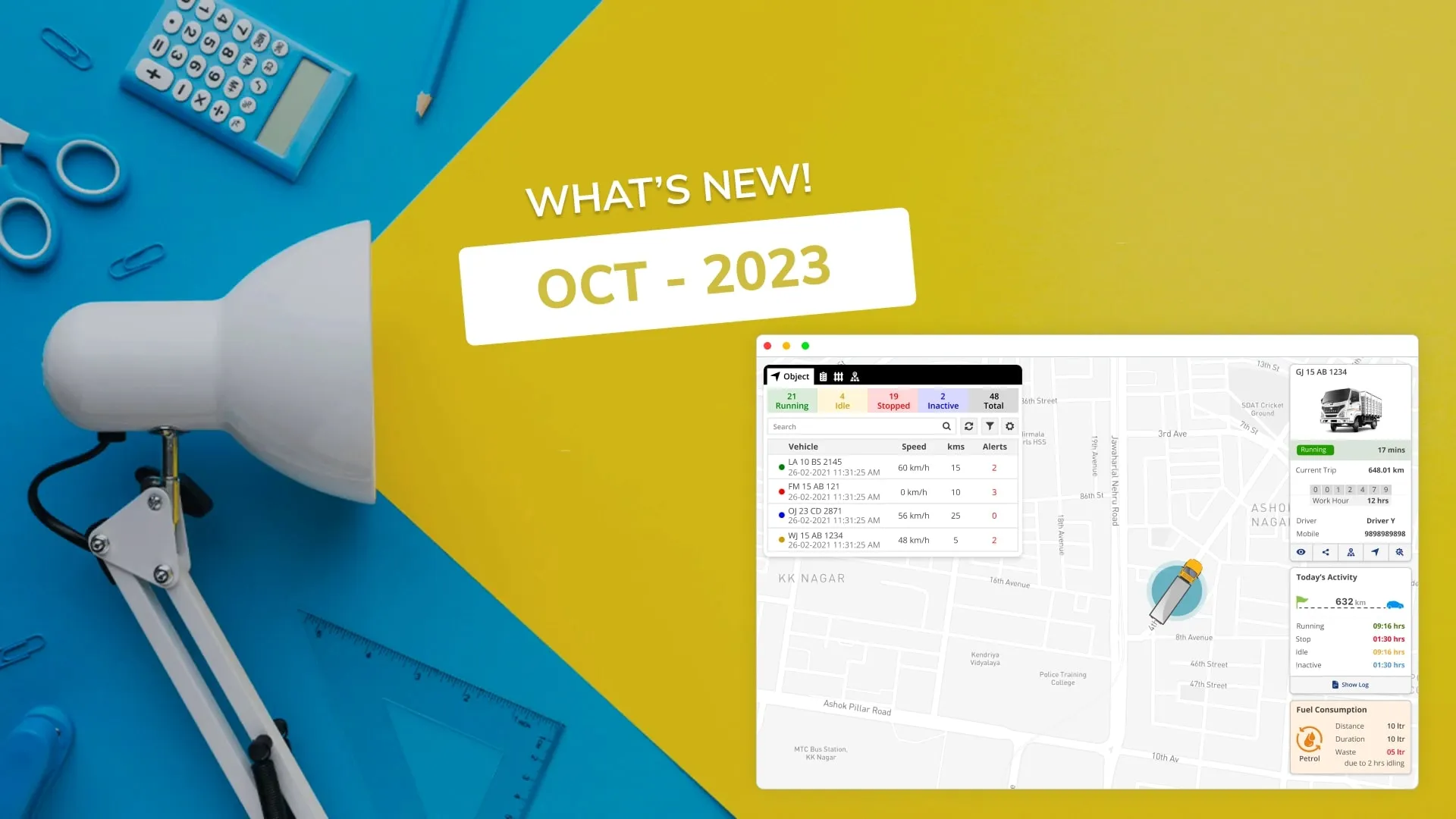
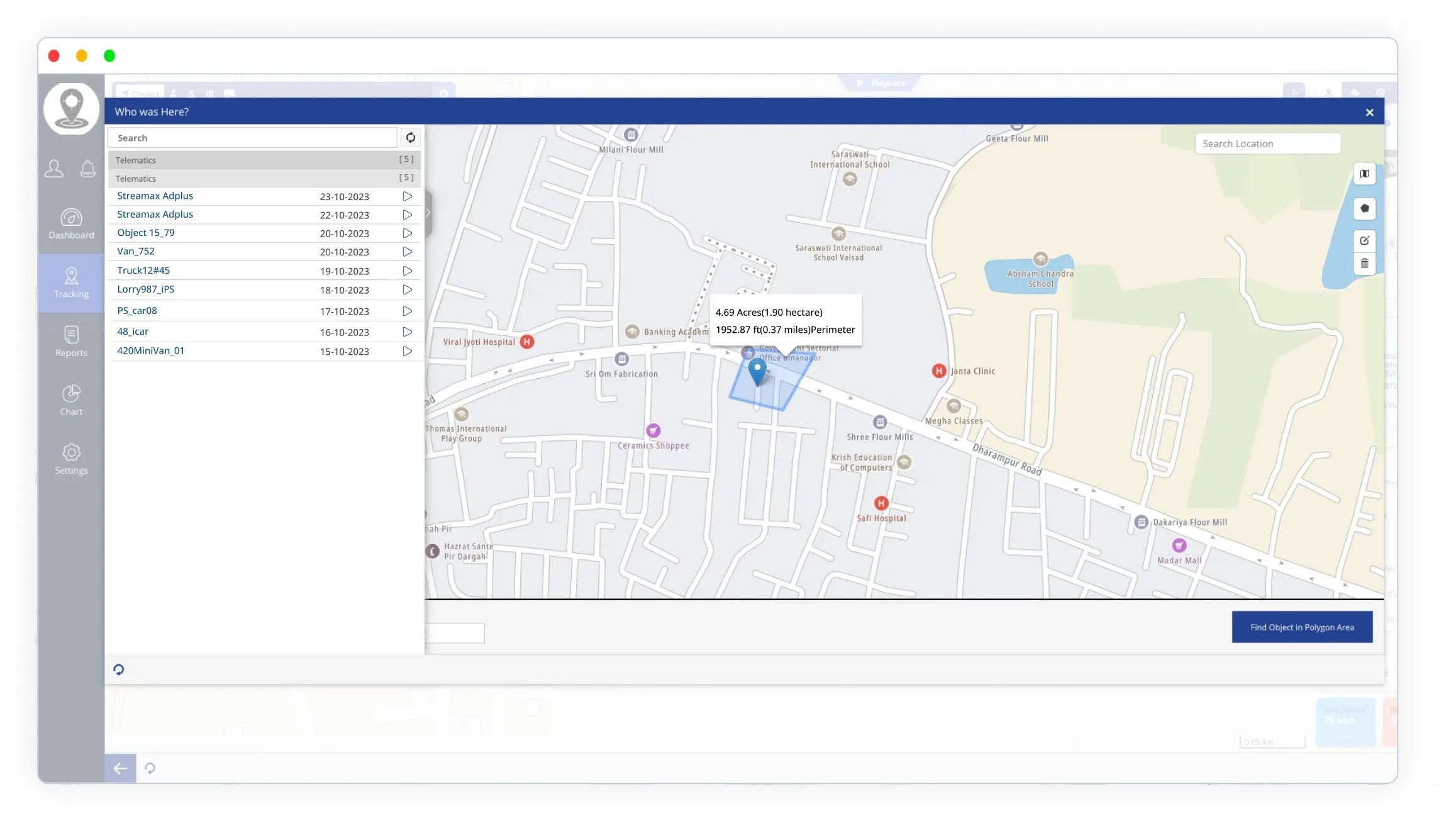
Nous sommes ravis de vous présenter « Qui était là ? », une nouvelle fonctionnalité qui enrichit l'écran de suivi en direct de notre application Trakzee Premium. Son objectif principal est de permettre aux utilisateurs de visualiser clairement quels véhicules étaient présents dans une zone et à un moment précis.
Cette fonctionnalité est un outil dynamique qui combine le géorepérage et le suivi historique.
« Qui était là ? » révolutionne le suivi et l'analyse. Cette application donne accès à l'historique des données de géolocalisation, simplifiant ainsi le suivi et l'analyse des déplacements des personnes au fil du temps. Ces données historiques sont précieuses pour les audits, les rapports de conformité et l'optimisation de l'efficacité opérationnelle des utilisateurs.
Grâce à cette fonctionnalité, l'utilisateur peut désormais accéder en temps réel aux informations de localisation des personnes présentes dans les zones géographiques qu'il a définies. « Qui était là ? » offre une vue d'ensemble dynamique et actualisée des personnes présentes à des endroits précis, ce qui en fait un outil indispensable pour la sécurité, la conformité et l'amélioration des opérations.
TaskEye
Nous sommes ravis de vous présenter la toute dernière mise à jour de l'application Taskeye, qui comprend de nombreuses améliorations pour optimiser la gestion des tâches. Voici les nouveautés :
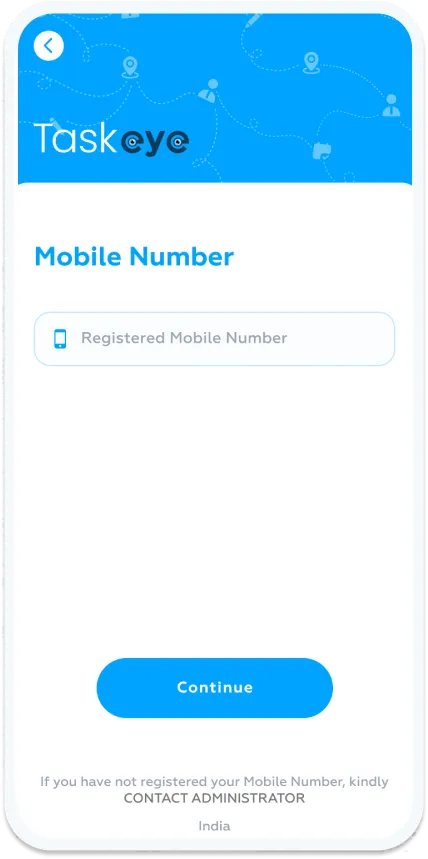
Un écran de connexion repensé
Nous comprenons l'importance d'une prise en main fluide pour l'utilisateur de Taskeye. Notre écran de connexion repensé garantit un accès rapide et facile à son compte.
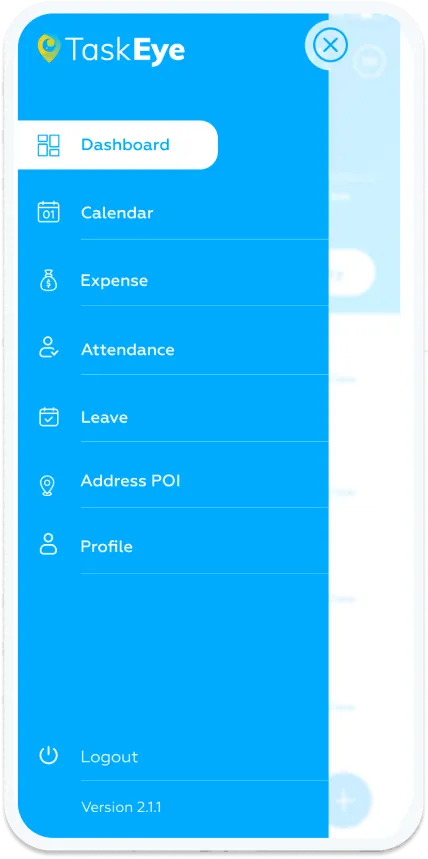
Barre de menu intuitive
Nous avons repensé notre barre de menu pour une navigation plus intuitive. Grâce aux options Tableau de bord, Calendrier, Dépenses, Présence, Congés, Adresses, Profil et Déconnexion, l'utilisateur accède facilement aux fonctionnalités dont il a besoin.
Ajouter des tâches plus facilement
Ajouter une tâche n'a jamais été aussi simple. L'utilisateur peut désormais accéder à l'écran « Ajouter une tâche » depuis le tableau de bord. Cette fonctionnalité lui permet de saisir les informations essentielles de la tâche, telles que sa catégorie, son nom, sa date et heure de début et de fin, son lieu et une brève description.
Restez organisé grâce au calendrier
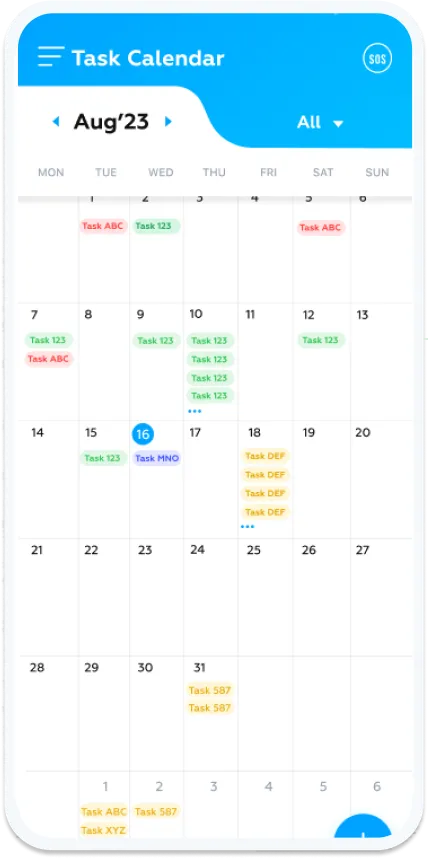
Notre nouvelle fonctionnalité de calendrier offre un moyen pratique de consulter toutes les tâches. L'utilisateur peut naviguer facilement entre les mois en faisant glisser son doigt sur l'écran du calendrier. Ce dernier inclut un filtre de tâches pratique, permettant de trier et de gérer efficacement ses tâches. De plus, l'utilisateur peut accéder directement à sa liste de tâches depuis le calendrier pour obtenir des informations plus détaillées.
Annonces d'accès et SOS
Depuis la page du calendrier, l'utilisateur trouvera des liens rapides vers les annonces et un bouton SOS, lui permettant de rester informé et d'accéder facilement à l'aide d'urgence.
Explorer les détails de la tâche
Nous avons introduit des écrans dédiés aux « Tâches terminées », aux « Tâches à venir » et aux « Tâches manquées ». Ces écrans offrent des informations détaillées pour chaque catégorie de tâches.
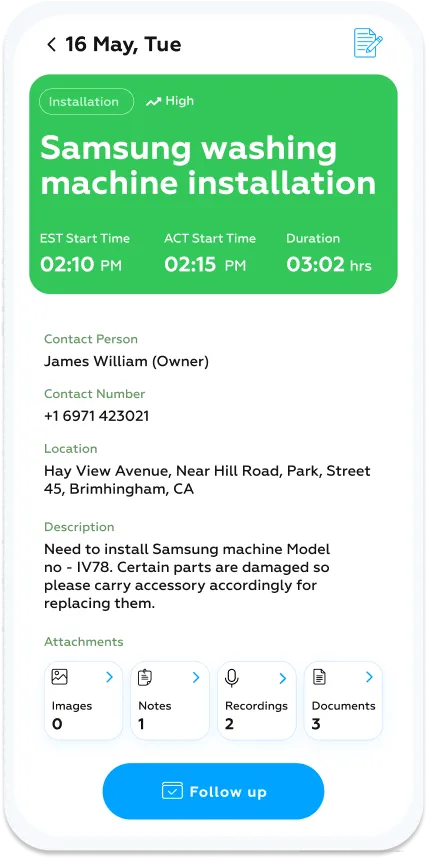
Tâche terminée : Cet écran offre une vue d'ensemble complète des tâches terminées. L'utilisateur peut consulter la date, le jour, la catégorie, le nom de la tâche, sa priorité, l'heure de début estimée, l'heure de début réelle, l'heure de fin, la personne à contacter, son numéro de téléphone, le lieu de la tâche, sa description, ainsi que les images, notes ou enregistrements joints.
Tâche à venir : Accédez à des informations détaillées sur vos tâches à venir : date, jour, catégorie, nom, priorité, heure de début estimée, personne à contacter, numéro de téléphone, lieu et une vue cartographique unique. Cliquez simplement sur l’icône de carte pour afficher directement le lieu de votre tâche. Vous pouvez également la lancer en cliquant sur le bouton « Démarrer la tâche », qui active un minuteur intégré.
Tâche manquée : Si l'utilisateur a manqué une tâche, cet écran offre une multitude de données, notamment la date, le jour, la catégorie, le nom de la tâche, la priorité, l'heure de début estimée, la personne à contacter, le numéro de téléphone, l'emplacement de la tâche et une vue cartographique pour une consultation facile.
Présentation des notes de tâche :
Grâce à notre dernière mise à jour, l'utilisateur peut facilement ajouter des notes à ses tâches. Voici comment cela fonctionne :
- Accédez à la fonction « Notes » depuis l’écran du minuteur.
- Cliquez sur le bouton « Ajouter une note » pour ouvrir l’écran d’édition des notes, où l’utilisateur peut consulter, modifier et ajouter des notes relatives à ses tâches.
- L'écran « Ajouter une note » permet à l'utilisateur de noter des détails importants concernant ses tâches, ce qui en fait un moyen pratique et accessible de rester organisé.
Gestion des dépenses sans effort
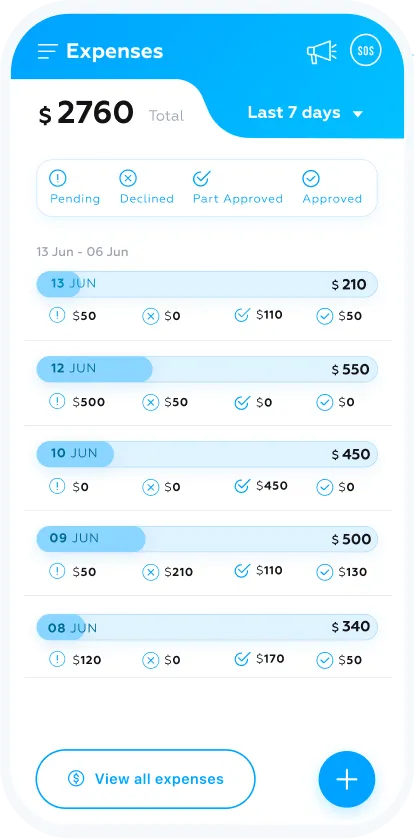
Nous avons ajouté une section « Dépenses » pour aider l’utilisateur à gérer et à suivre efficacement ses dépenses. Cette fonctionnalité comprend trois composantes principales :
- Dépenses: Cliquez sur « Dépenses » dans la barre de menu pour accéder à la page des dépenses, qui présente un aperçu des dépenses de l'utilisateur pour les sept derniers jours. Les dépenses y sont classées par catégories : En attente, Refusées, Partiellement approuvées et Approuvées. Le montant total de chaque catégorie est affiché.
- Liste des dépenses : Consultez la liste complète des dépenses de l'utilisateur, ce qui lui permet de suivre facilement ses transactions financières. Si nécessaire, il peut également les modifier directement depuis cet écran.
- Ajouter une dépense : Ajouter des dépenses est un jeu d'enfant grâce à notre écran « Ajouter une dépense ». L'utilisateur peut saisir la catégorie, le montant, la date et la description de la dépense, et joindre les justificatifs, garantissant ainsi un suivi complet de ses dépenses. Une fois les informations saisies, il suffit d'enregistrer la dépense.
Gestion des présences et des congés
L'application Taskeye intègre désormais des fonctionnalités robustes de gestion des présences et des congés, permettant un suivi optimal des activités de vos collaborateurs. Vous pouvez consulter le détail des statuts de présence : absent, présent, repos hebdomadaire et jours fériés. Sont également affichés la distance totale parcourue dans le mois, le nombre de tâches effectuées et le nombre de tâches non effectuées.
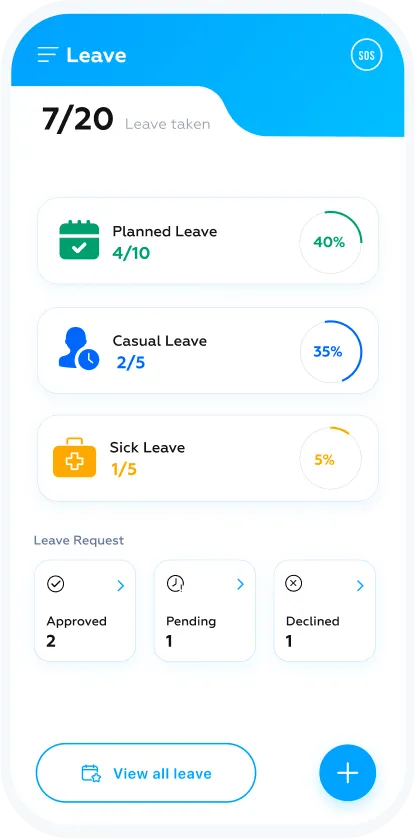
Notre fonctionnalité de gestion des congés comprend une page de résumé des congés qui présente un aperçu des données de congés de l'utilisateur, classées en congés planifiés, congés occasionnels et congés maladie.
L'utilisateur peut facilement consulter les onglets des demandes de congé, tels que Approuvé, En attente et Refusé, ainsi que le nombre total de congés dans chaque catégorie.