Integración de funciones "¿Quién estuvo aquí?" - Trakzee
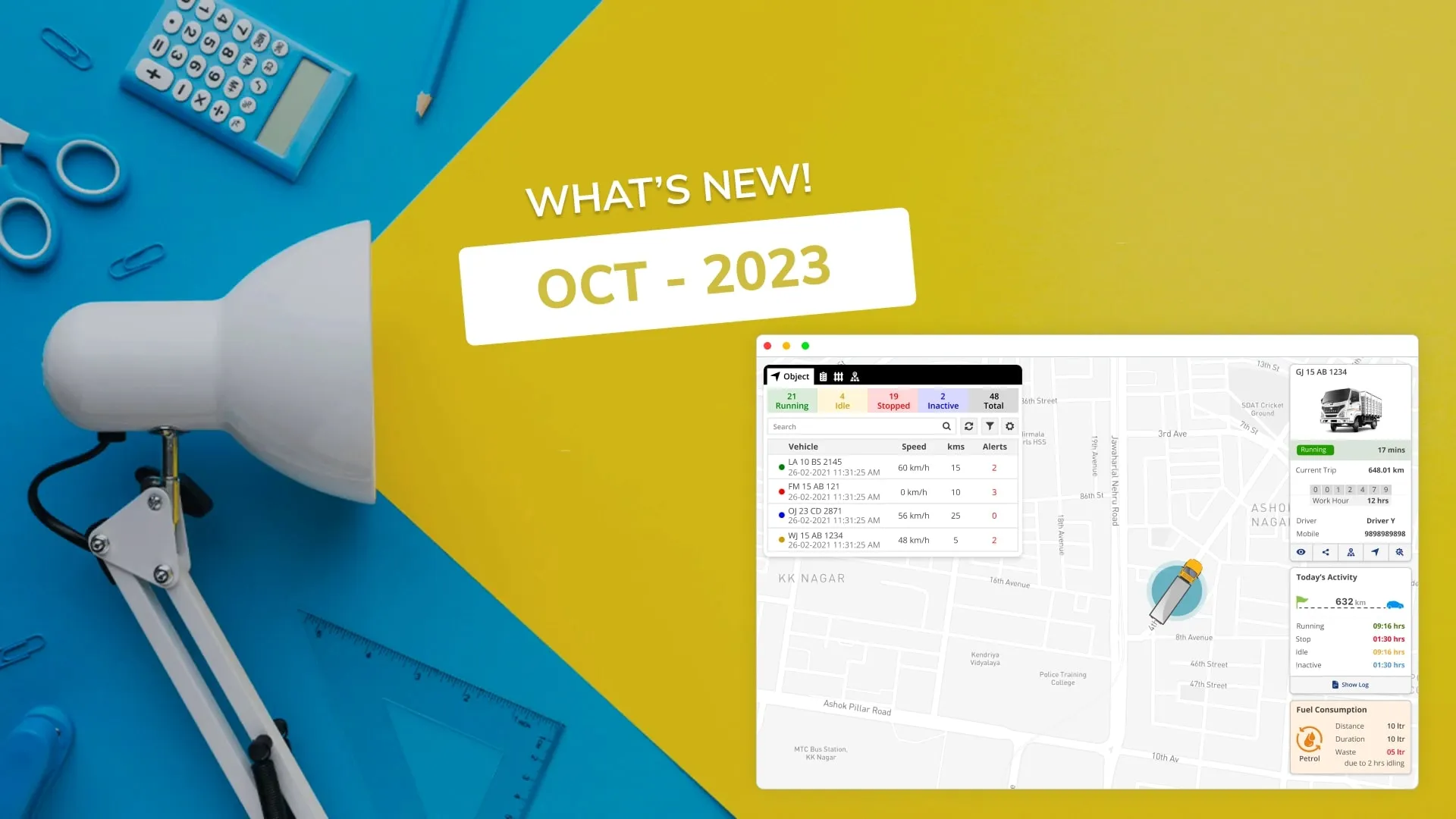
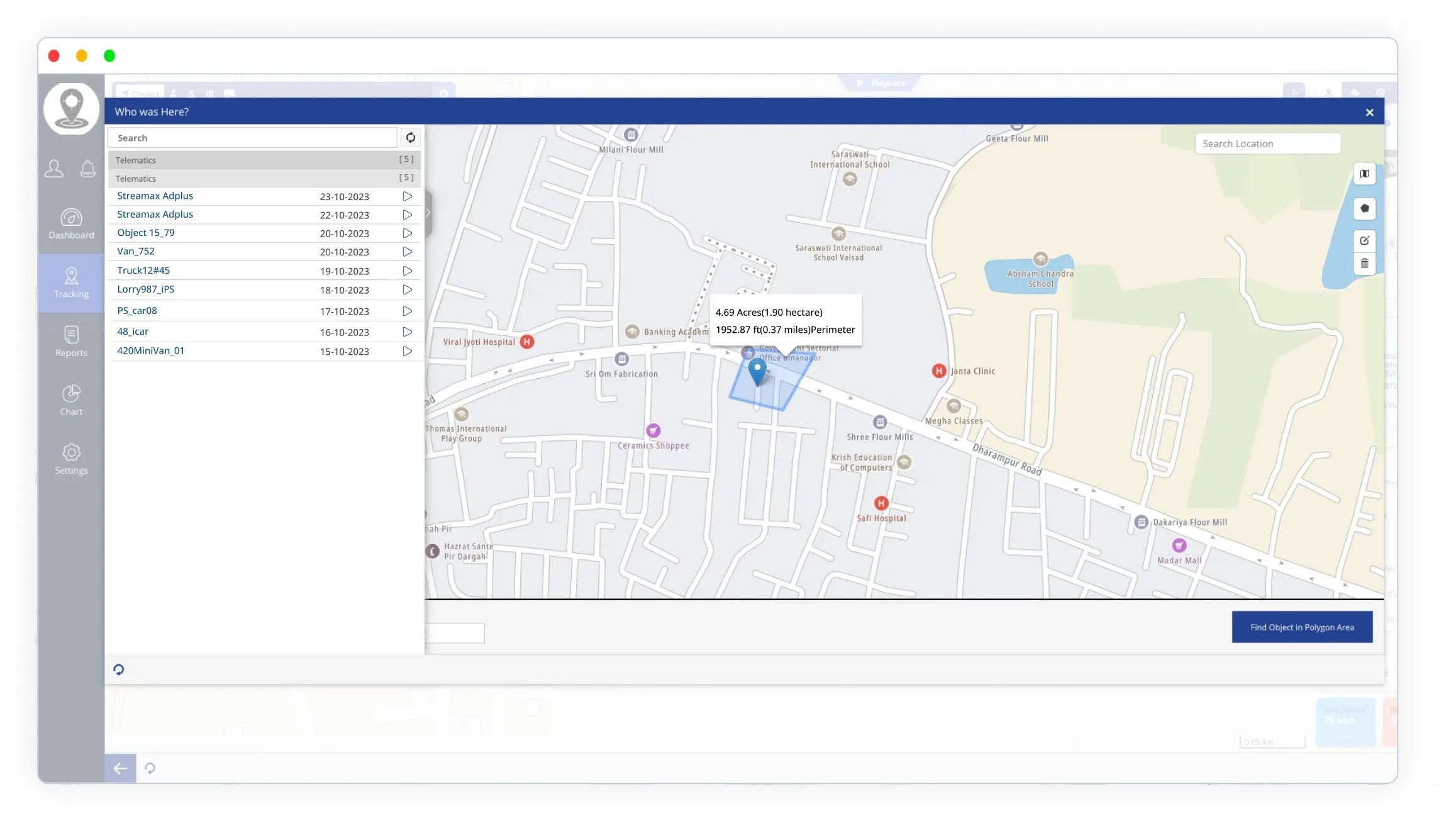
Nos complace presentar una nueva función, "¿Quién estuvo aquí?", que mejorará la pantalla de seguimiento en tiempo real de nuestra aplicación Trakzee Premium. El objetivo principal de esta función es brindar a los usuarios una visión clara de qué vehículos estuvieron presentes en un área designada durante un período de tiempo específico.
Esta función es una herramienta dinámica que combina la geolocalización y el seguimiento histórico.
«¿Quién estuvo aquí?» lleva el seguimiento y el análisis a un nivel superior. Proporciona acceso a datos históricos de ubicación, simplificando el proceso de monitoreo y análisis del movimiento de personas a lo largo del tiempo. Estos datos históricos son invaluables para auditorías, informes de cumplimiento y la optimización de la eficiencia operativa del usuario.
Con esta función, el usuario ahora puede acceder a información en tiempo real sobre la ubicación de las personas dentro de las áreas geográficas que haya especificado. «¿Quién estuvo aquí?» ofrece una visión general dinámica y actualizada de las personas presentes en ubicaciones específicas, lo que la convierte en una herramienta indispensable para la seguridad, el cumplimiento normativo y la mejora de las operaciones.
TaskEye
Nos complace presentarles la última actualización de la aplicación Taskeye, que incluye una serie de mejoras para optimizar la experiencia de gestión de tareas del usuario. Estas son las novedades:
Una pantalla de inicio de sesión renovada
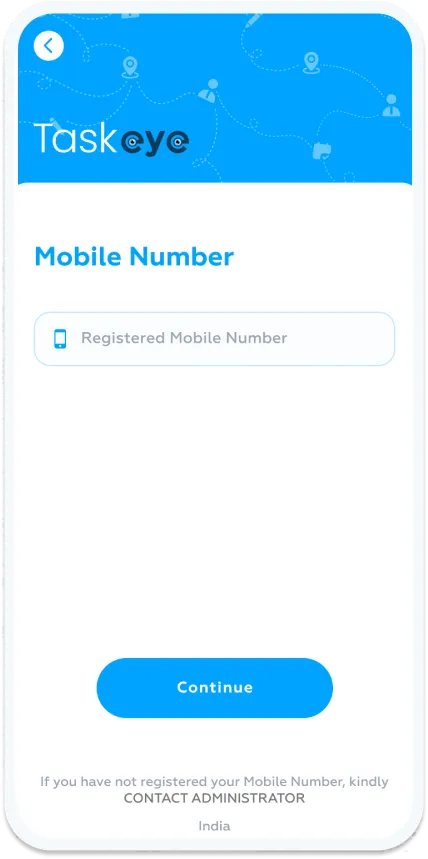
Comprendemos la importancia de que el usuario comience su experiencia con Taskeye sin contratiempos. Nuestra pantalla de inicio de sesión rediseñada garantiza que el usuario pueda acceder a su cuenta de forma rápida y sencilla.
Barra de menú intuitiva
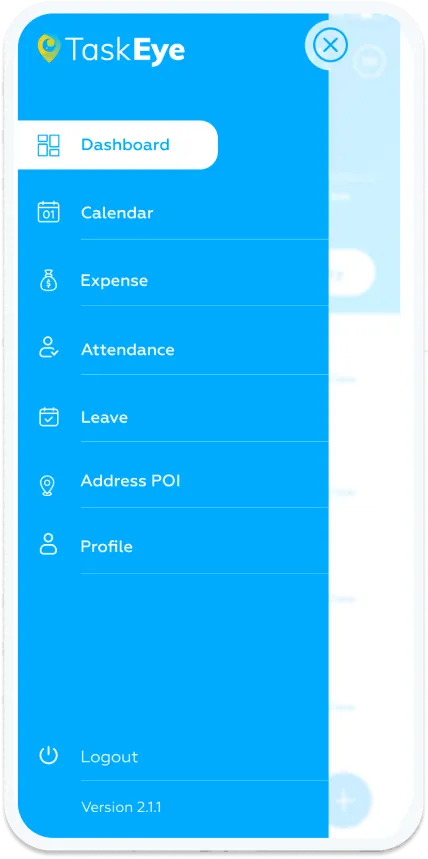
Hemos rediseñado nuestra barra de menú para que la navegación sea más intuitiva. Con opciones como Panel de control, Calendario, Gastos, Asistencia, Permisos, Dirección, Perfil y Cerrar sesión, el usuario tendrá fácil acceso a las funciones que necesita.
Agregar tareas ahora es más fácil
Agregar una tarea nunca ha sido tan sencillo. Ahora, el usuario puede acceder a la pantalla "Agregar tarea" desde el Panel de control. Esta función permite ingresar detalles esenciales de la tarea, como categorías, nombres, fecha y hora de inicio y finalización, ubicación y una breve descripción.
Mantente organizado con el calendario.
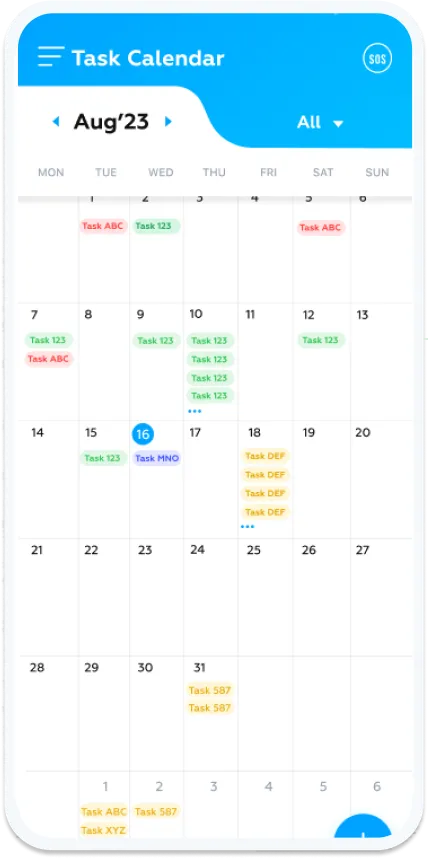
Nuestra nueva función de calendario ofrece una forma práctica de ver todas las tareas. El usuario puede navegar fácilmente entre los meses deslizando el dedo por la pantalla. El calendario incluye un práctico filtro de tareas que ayuda al usuario a ordenarlas y gestionarlas de forma eficiente. Además, el usuario puede acceder a su lista de tareas directamente desde el calendario para obtener información más detallada.
Anuncios de acceso y SOS
Desde la página del calendario, el usuario encontrará enlaces rápidos a anuncios y un botón SOS, lo que le permitirá mantenerse informado y acceder fácilmente a la asistencia de emergencia.
Explorar detalles de la tarea
Hemos introducido pantallas específicas para "Tareas completadas", "Tareas pendientes" y "Tareas no realizadas". Estas pantallas ofrecen información detallada para cada categoría de tarea.
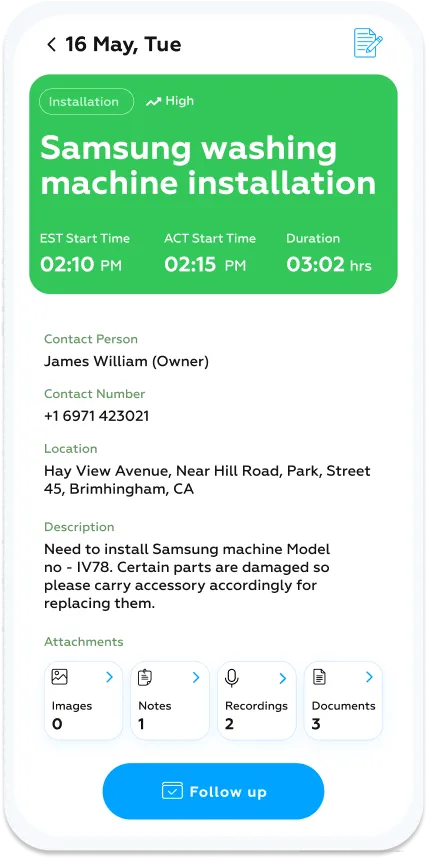
Tarea completada: Esta pantalla ofrece una visión general completa de las tareas completadas. El usuario puede ver la fecha, el día, la categoría, el nombre de la tarea, la prioridad, la hora de inicio estimada, la hora de inicio real, la hora de finalización, la persona de contacto, el número de contacto, la ubicación de la tarea, la descripción de la tarea y cualquier imagen, nota o grabación adjunta.
Próxima tarea: Acceda a información detallada sobre las próximas tareas, incluyendo fecha, día, categoría, nombre, prioridad, hora estimada de inicio, persona de contacto, número de teléfono, ubicación y una función exclusiva de visualización en mapa. Simplemente haga clic en el icono del mapa y la ubicación de la tarea se mostrará directamente en el mapa. Además, el usuario puede iniciar la tarea con el botón "Iniciar tarea", que activa un temporizador integrado.
Tarea no realizada: Si el usuario ha omitido una tarea, esta pantalla ofrece una gran cantidad de datos, incluyendo la fecha, el día, la categoría, el nombre de la tarea, la prioridad, la hora estimada de inicio, la persona de contacto, el número de contacto, la ubicación de la tarea y una vista de mapa para facilitar la consulta.
Introducción a las notas de la tarea:
Con nuestra última actualización, el usuario puede adjuntar fácilmente notas a sus tareas. Así es como funciona:
- Acceda a la función "Notas" desde la pantalla del temporizador.
- Haz clic en el botón "Añadir nota" para abrir la pantalla de edición de notas, donde el usuario puede ver, editar y añadir notas relacionadas con sus tareas.
- La pantalla "Añadir nota" permite al usuario anotar detalles importantes sobre sus tareas, lo que la convierte en una forma práctica y accesible de mantenerse organizado.
Gestión de gastos sin esfuerzo
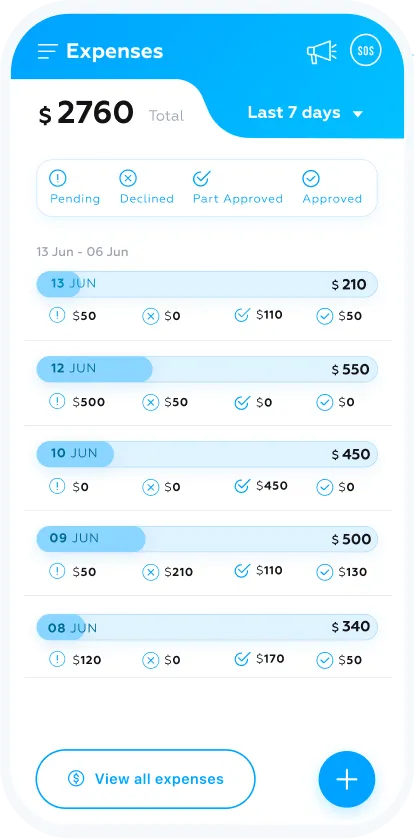
Hemos añadido una sección de “Gastos” para ayudar al usuario a gestionar y controlar los gastos de forma eficaz. Esta función ofrece tres componentes principales:
- Gastos: Haz clic en «Gastos» en la barra de menú para acceder a la página de Gastos, que ofrece un resumen de los gastos del usuario durante los últimos siete días. El usuario verá los gastos clasificados como Pendientes, Rechazados, Parcialmente Aprobados y Aprobados. Se muestra el importe total de cada categoría.
- Lista de gastos: Visualice una lista completa de los gastos del usuario, lo que le permitirá realizar un seguimiento sencillo de sus transacciones financieras. Si es necesario, el usuario también puede editar la información directamente desde esta pantalla.
- Agregar gasto: Agregar gastos es muy sencillo con nuestra pantalla "Agregar gasto". El usuario puede ingresar la categoría, el monto, la fecha y la descripción del gasto, y adjuntar recibos, lo que garantiza un registro completo de sus gastos. Después de agregar los detalles, simplemente guarde la entrada del gasto.
Gestión de asistencia y permisos
La aplicación Taskeye ahora incluye funciones avanzadas de gestión de asistencia y permisos para ayudar al usuario a estar al tanto de las actividades de su personal. Aquí, el usuario puede ver un desglose de los estados de asistencia, incluyendo Ausente, Presente, Descanso semanal y Vacaciones. Además, se muestra la distancia total recorrida durante el mes, el número de tareas completadas y el número de tareas no realizadas.
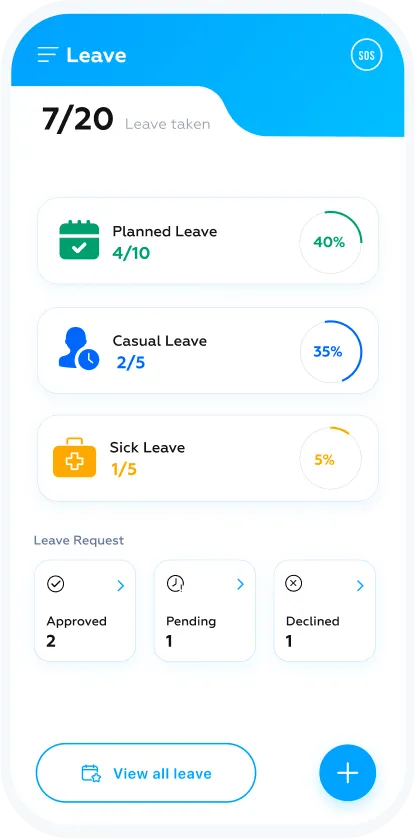
Nuestra función de Gestión de Ausencias incluye una página de Resumen de Ausencias que presenta una descripción general de los datos de ausencias del usuario, categorizados en Ausencias Planificadas, Ausencias Ocasionales y Ausencias por Enfermedad.
El usuario puede ver fácilmente las pestañas de solicitudes de permiso, como Aprobadas, Pendientes y Rechazadas, junto con el recuento total de permisos en cada categoría.