Integração de recursos "Quem esteve aqui?" - Trakzee
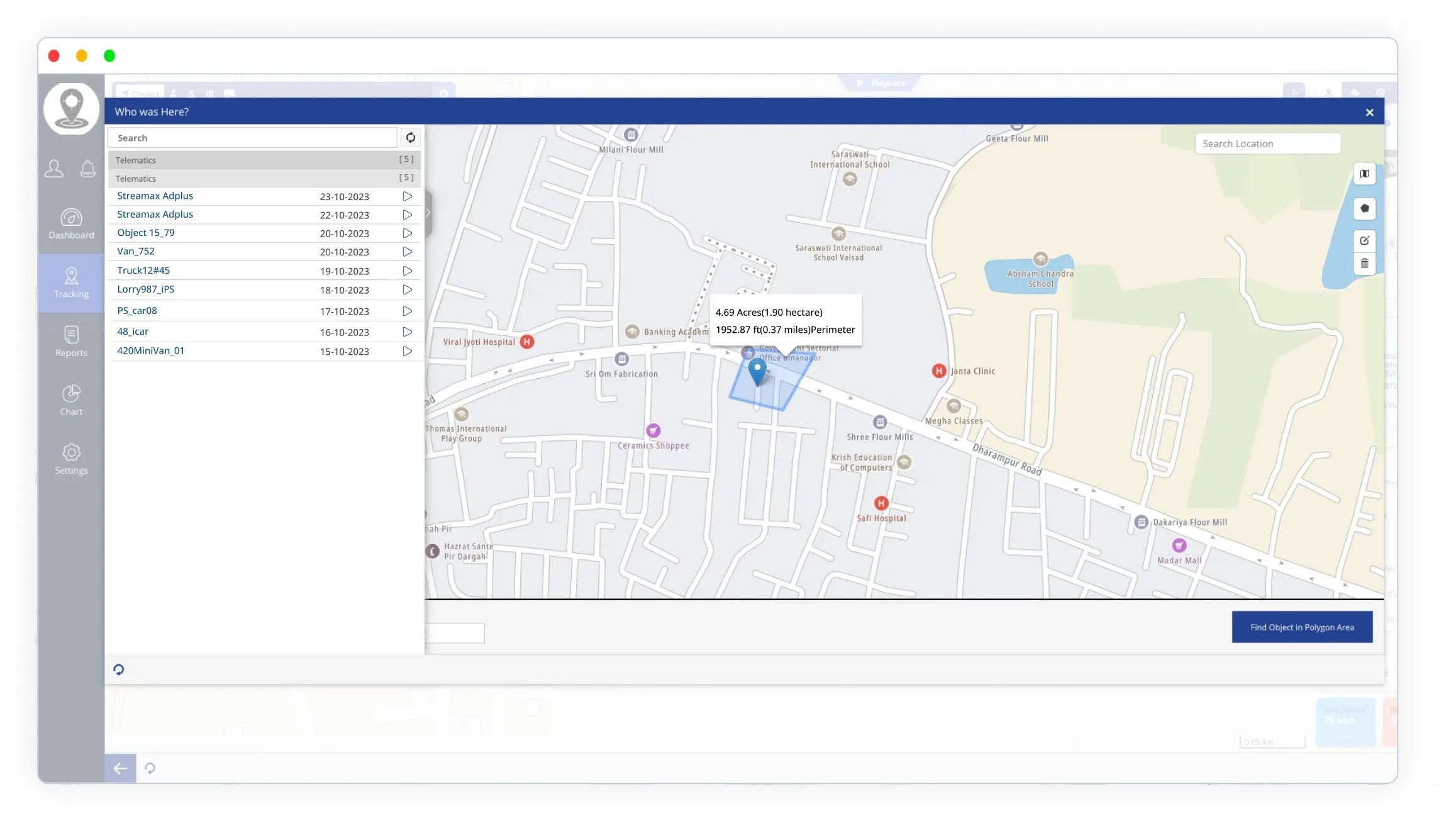
Temos o prazer de apresentar uma nova funcionalidade, "Quem esteve aqui?", que irá melhorar o ecrã de rastreio ao vivo da nossa aplicação Trakzee Premium. O principal objetivo desta funcionalidade é fornecer aos utilizadores uma visão clara de quais os veículos que estiveram presentes numa área designada durante um período de tempo específico.
Esta funcionalidade é uma ferramenta dinâmica que combina geofencing e rastreio histórico.
'Quem Estava Aqui?' eleva o rastreio e a análise a um novo patamar. A ferramenta fornece acesso a dados históricos de localização, simplificando o processo de monitorização e análise da movimentação de pessoas ao longo do tempo. Estes dados históricos são inestimáveis para auditorias, relatórios de conformidade e otimização da eficiência operacional do utilizador.
Com esta funcionalidade, o utilizador pode agora aceder a informações em tempo real sobre a localização de pessoas dentro das áreas geográficas especificadas. "Quem esteve aqui?" oferece uma visão geral dinâmica e atualizada das pessoas presentes em locais específicos, tornando-se uma ferramenta indispensável para a segurança, conformidade e melhoria operacional.
TaskEye
Temos o prazer de apresentar a nossa mais recente atualização da aplicação Taskeye, que traz uma série de novas funcionalidades para melhorar ainda mais a experiência de gestão de tarefas do utilizador. Veja as novidades:
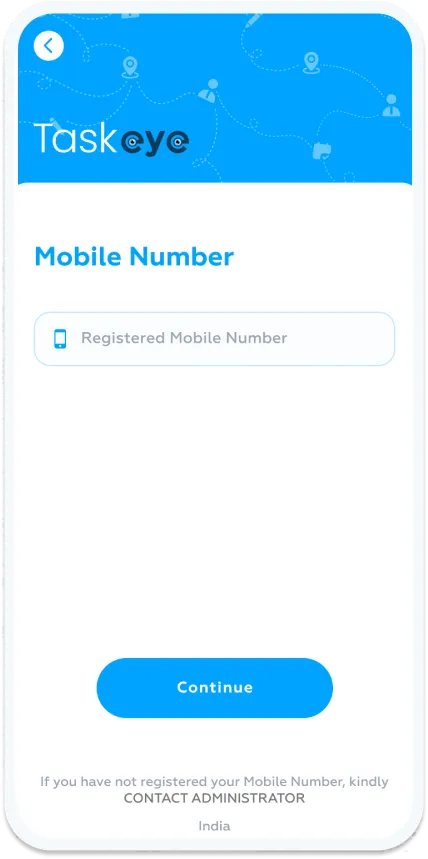
Uma tela de login reformulada
Compreendemos a importância de uma experiência inicial perfeita para o utilizador com o Taskeye. O nosso ecrã de login reformulado garante que o utilizador pode aceder à sua conta de forma rápida e fácil.
Barra de menu intuitiva
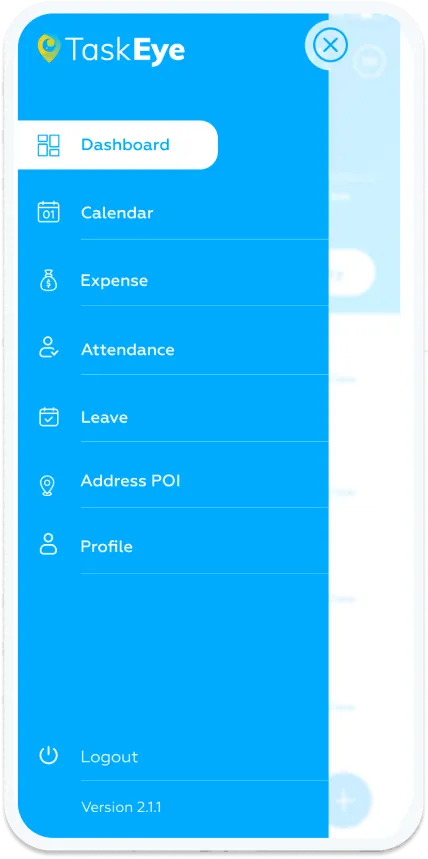
Repensámos a nossa barra de menus para tornar a navegação mais intuitiva. Com opções como Painel, Calendário, Despesas, Presença, Férias, Endereços, Pontos de Interesse, Perfil e Sair, o utilizador terá acesso fácil aos recursos de que necessita.
Adicionar tarefas tornou-se mais fácil
Adicionar uma tarefa nunca foi tão fácil. Agora, o utilizador pode aceder ao ecrã "Adicionar Tarefa" diretamente do Painel de Controlo. Esta funcionalidade permite inserir detalhes essenciais da tarefa, como categorias, nomes, data e hora de início e de fim, local e uma breve descrição.
Mantenha-se organizado com o calendário.
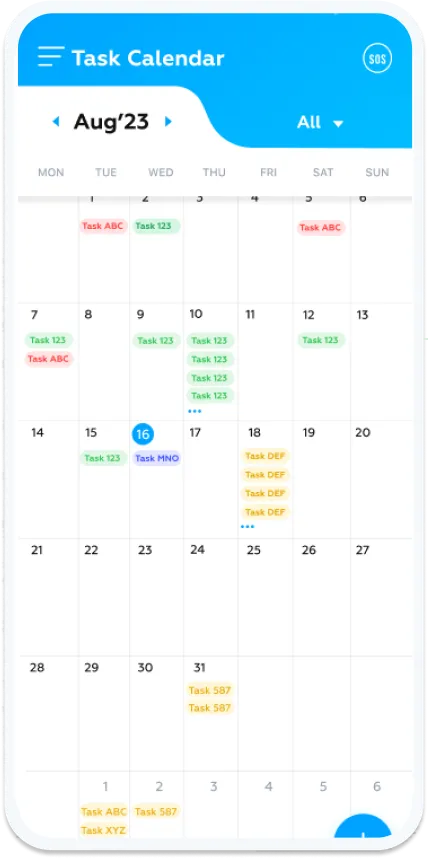
A nossa nova funcionalidade de calendário oferece uma forma prática de visualizar todas as tarefas. O utilizador pode navegar facilmente entre meses deslizando o dedo no ecrã do calendário. O calendário inclui um filtro de tarefas útil, que ajuda o utilizador a classificar e gerir as suas tarefas de forma eficiente. Além disso, o utilizador pode aceder à sua lista de tarefas diretamente a partir do calendário para obter informações mais detalhadas.
Anúncios de acesso e SOS
Na página do calendário, o utilizador encontrará links rápidos para anúncios e um botão SOS, permitindo-lhe manter-se informado e aceder facilmente a assistência em caso de emergência.
Explorar detalhes da tarefa
Criámos ecrãs específicos para “Tarefas Concluídas”, “Tarefas Futuras” e “Tarefas Não Concluídas”. Estes ecrãs oferecem informações detalhadas para cada categoria de tarefa.
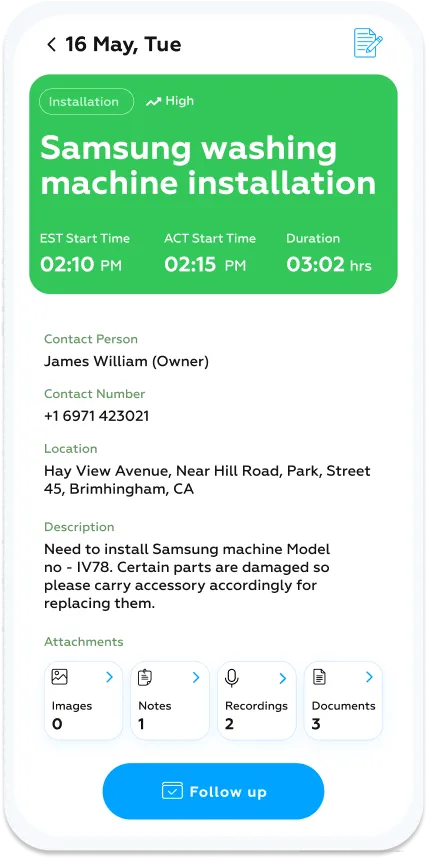
Tarefa concluída: Este ecrã fornece uma visão geral completa das tarefas concluídas. O utilizador pode visualizar a data, o dia, a categoria, o nome da tarefa, a prioridade, a hora estimada de início, a hora real de início, a hora de conclusão, a pessoa de contacto, o número de contacto, o local da tarefa, a descrição da tarefa e quaisquer imagens, notas ou gravações anexadas.
Próxima tarefa: Aceda a informações detalhadas sobre as próximas tarefas, incluindo data, dia, categoria, nome da tarefa, prioridade, hora estimada de início, pessoa de contacto, número de contacto, localização da tarefa e uma funcionalidade única de visualização em mapa. Basta clicar no ícone do mapa e a localização da tarefa será apresentada diretamente no mapa. Além disso, o utilizador pode iniciar a tarefa utilizando o botão "Iniciar Tarefa", que ativa um temporizador integrado.
Tarefa não realizada: Caso o utilizador tenha perdido uma tarefa, este ecrã oferece uma grande quantidade de dados, incluindo a data, o dia, a categoria, o nome da tarefa, a prioridade, a hora estimada de início, a pessoa de contacto, o número de contacto, a localização da tarefa e um mapa para facilitar a consulta.
Apresentando as Anotações de Tarefas:
Com a nossa mais recente atualização, o utilizador pode facilmente adicionar notas às suas tarefas. Veja como funciona:
- Aceda ao recurso “Notas” no ecrã do Cronômetro.
- Clique no botão “Adicionar nota” para abrir o ecrã de edição de notas, onde o utilizador pode visualizar, editar e adicionar notas relacionadas com as suas tarefas.
- O ecrã "Adicionar Nota" permite ao utilizador anotar detalhes importantes sobre as suas tarefas, tornando-se uma forma prática e acessível de se manter organizado.
Gestão de despesas sem esforço
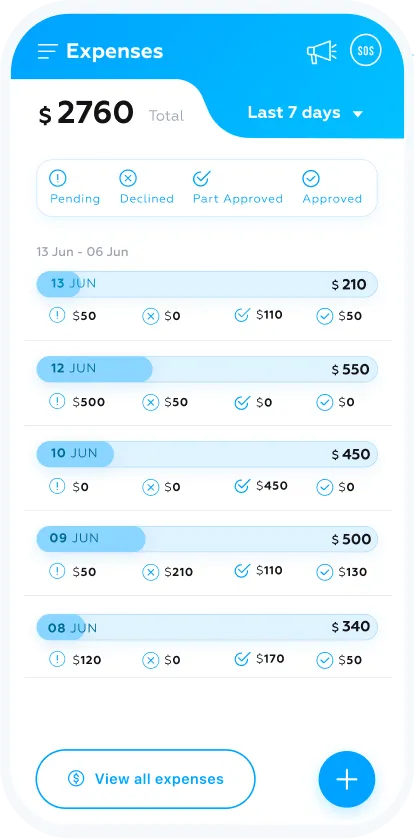
Adicionámos uma secção "Despesas" para ajudar o utilizador a gerir e monitorizar os seus gastos de forma eficaz. Esta funcionalidade oferece três componentes principais:
- Despesas: Clique em “Despesas” na barra de menu para aceder à página Despesas, que fornece uma visão geral das despesas dos utilizadores nos últimos sete dias. O utilizador verá as despesas categorizadas como Pendentes, Recusadas, Parcialmente Aprovadas e Aprovadas. O valor total de cada categoria é apresentado.
- Lista de despesas: Visualize uma lista completa das despesas do utilizador em formato de lista, permitindo-lhe acompanhar facilmente as suas transações financeiras. Se necessário, o utilizador também pode fazer edições diretamente neste ecrã.
- Adicionar despesa: Adicionar despesas é muito fácil com o nosso ecrã "Adicionar Despesa". O utilizador pode inserir a categoria da despesa, o valor, a data e a descrição, bem como anexar recibos, garantindo um registo completo das suas despesas. Após adicionar os detalhes, basta guardar o registo da despesa.
Gestão de Presença e Ausências
A aplicação Taskeye inclui agora recursos robustos de Controlo de Presença e Gestão de Ausências para ajudar o utilizador a acompanhar as atividades da sua equipa. Nele, o utilizador pode visualizar um detalhe dos estados de presença, incluindo Ausente, Presente, Folga Semanal e Feriado. Além disso, são apresentadas a distância total percorrida no mês, a quantidade de tarefas concluídas e a quantidade de tarefas não realizadas.
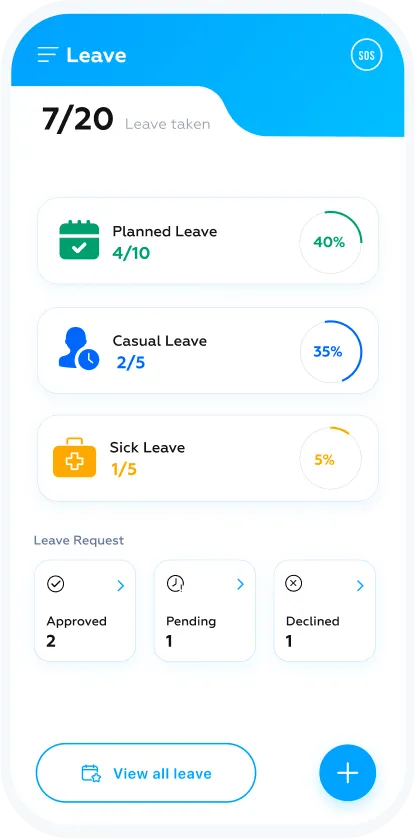
A nossa funcionalidade de Gestão de Férias inclui uma página de Resumo de Férias que apresenta uma visão geral dos dados de férias dos utilizadores, categorizados em Férias Planeadas, Férias Casuais e Licenças Médicas.
O utilizador pode visualizar facilmente os separadores de pedidos de férias, como Aprovados, Pendentes e Recusados, juntamente com a contagem total de férias em cada categoria.