"Chi era qui?" Integrazione delle funzionalità - Trakzee
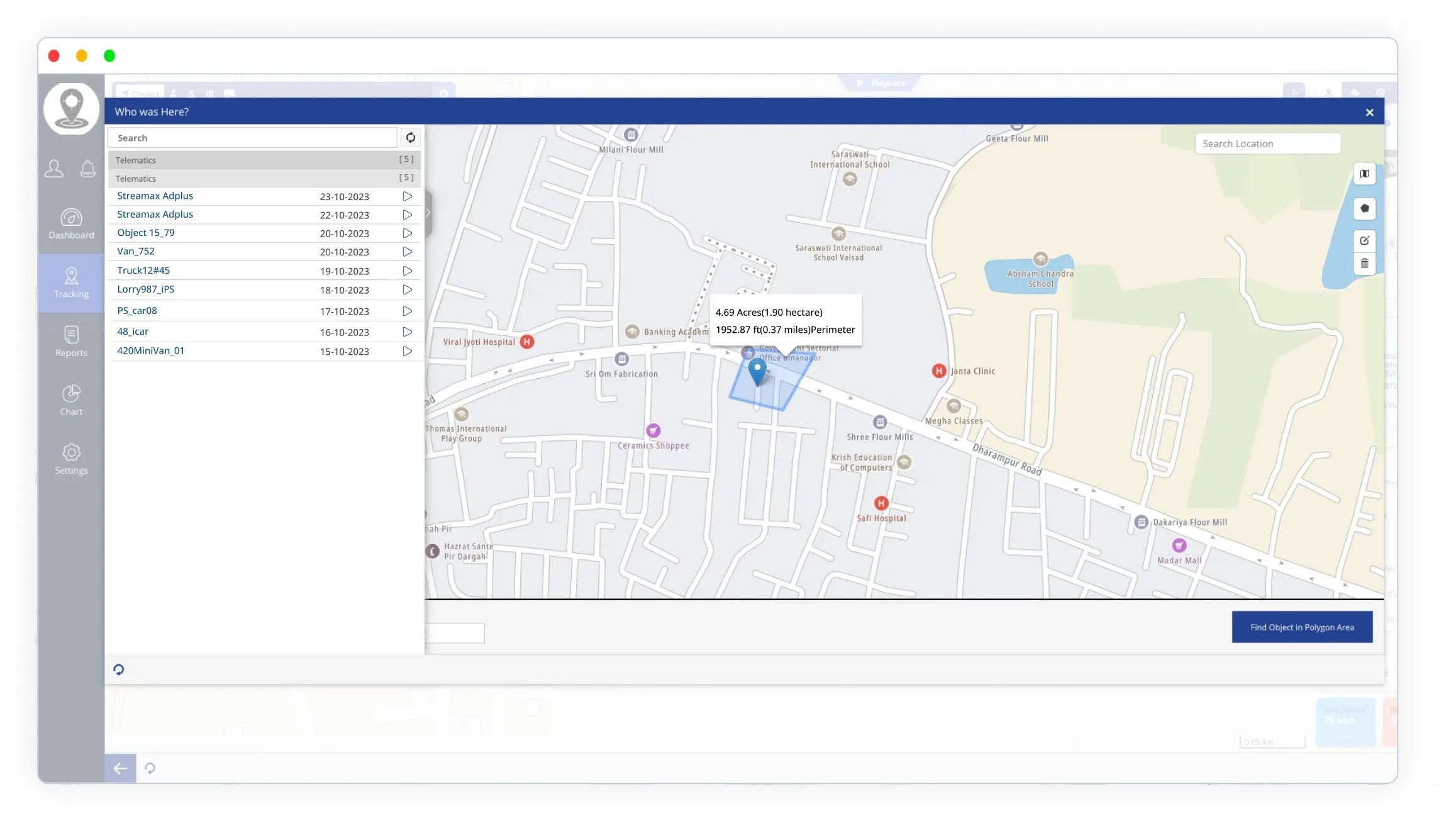
Siamo lieti di presentare una nuova funzionalità, "Chi era qui?", pensata per migliorare la schermata di tracciamento in tempo reale della nostra applicazione Trakzee Premium. L'obiettivo principale di questa funzionalità è fornire agli utenti un quadro chiaro di quali veicoli erano presenti in una determinata area durante un periodo di tempo specificato.
Questa funzionalità è uno strumento dinamico che combina geofencing e tracciamento storico.
"Who Was Here?" porta il tracciamento e l'analisi a un livello superiore. Fornisce accesso ai dati storici sulla posizione, semplificando il processo di monitoraggio e analisi degli spostamenti delle persone nel tempo. Questi dati storici sono preziosi per audit, report di conformità e ottimizzazione dell'efficienza operativa degli utenti.
Grazie a questa funzionalità, l'utente può ora accedere a informazioni in tempo reale sulla posizione delle persone all'interno delle aree geografiche specificate. "Chi era qui?" offre una panoramica dinamica e aggiornata delle persone presenti in luoghi specifici, rendendolo uno strumento indispensabile per la sicurezza, la conformità e il miglioramento delle operazioni.
TaskEye
Siamo entusiasti di presentarvi l'ultimo aggiornamento dell'applicazione Taskeye, che include una serie di nuove funzionalità per ottimizzare l'esperienza di gestione delle attività. Ecco le novità:
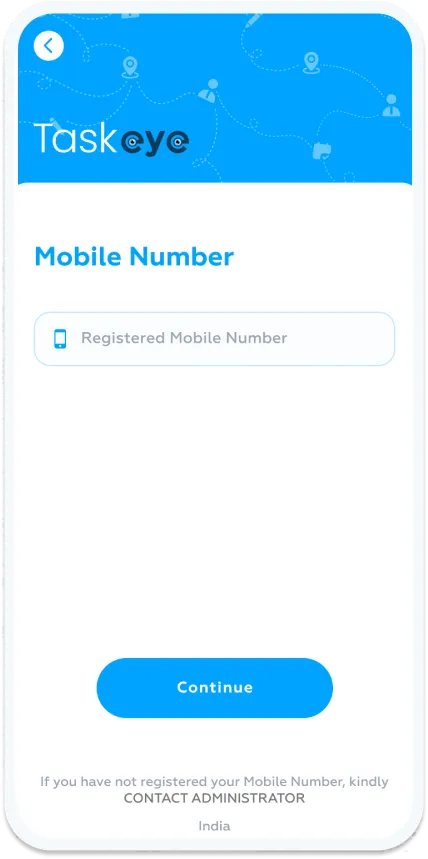
Una schermata di accesso rinnovata
Comprendiamo l'importanza di un inizio senza intoppi per l'utente di Taskeye. La nostra schermata di accesso riprogettata garantisce che l'utente possa accedere al proprio account in modo rapido e semplice.
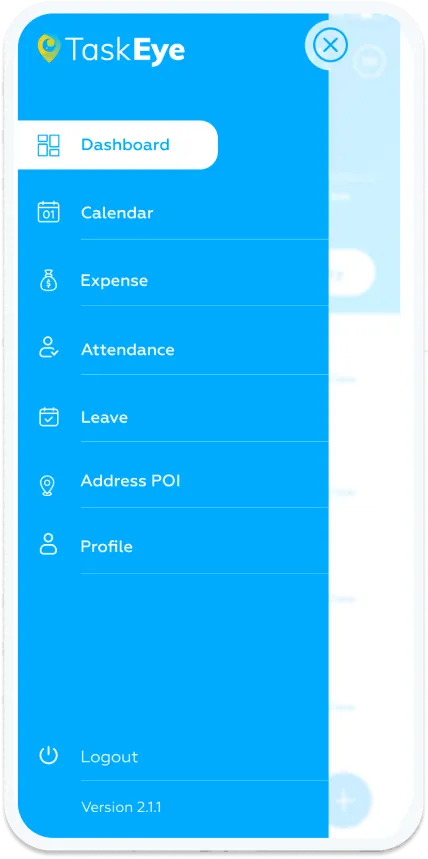
Barra dei menu intuitiva
Abbiamo ripensato la barra dei menu per rendere la navigazione più intuitiva. Con opzioni come Dashboard, Calendario, Spese, Presenze, Ferie, Punti di interesse, Profilo e Disconnetti, l'utente avrà facile accesso alle funzionalità di cui ha bisogno.
Aggiungere attività è diventato più semplice
Aggiungere un'attività non è mai stato così semplice. L'utente può ora accedere alla schermata "Aggiungi attività" dalla Dashboard. Questa funzione consente di inserire i dettagli essenziali dell'attività, come categorie, nomi delle attività, data e ora di inizio e fine, posizione e una breve descrizione.
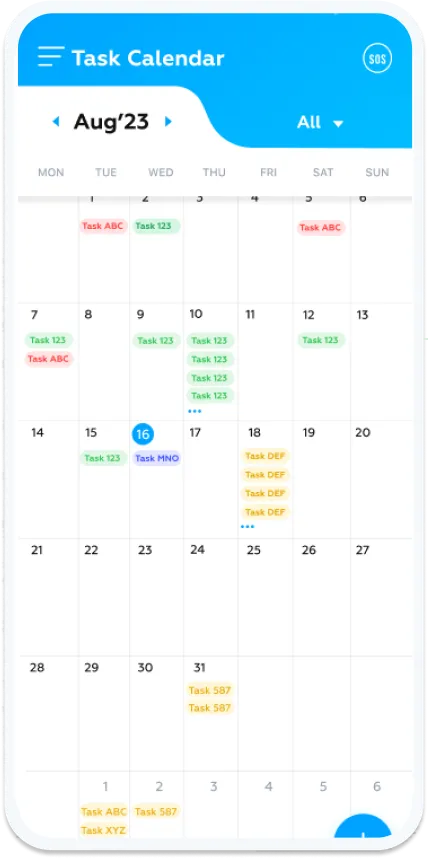
Organizzati al meglio con il calendario.
La nostra nuova funzionalità calendario offre un modo pratico per visualizzare tutte le attività. L'utente può navigare facilmente tra i mesi scorrendo lo schermo del calendario. Il calendario include un comodo filtro per le attività, che aiuta l'utente a ordinarle e gestirle in modo efficiente. Inoltre, l'utente può accedere all'elenco delle attività direttamente dal calendario per ottenere informazioni più dettagliate.
Accesso Annunci e SOS
Nella pagina del calendario, l'utente troverà collegamenti rapidi agli annunci e un pulsante SOS, che gli consentiranno di rimanere informato e di accedere facilmente ai soccorsi di emergenza.
Esplora i dettagli dell'attività
Abbiamo introdotto schermate dedicate per "Attività completate", "Attività imminenti" e "Attività non completate". Queste schermate offrono informazioni dettagliate per ciascuna categoria di attività.
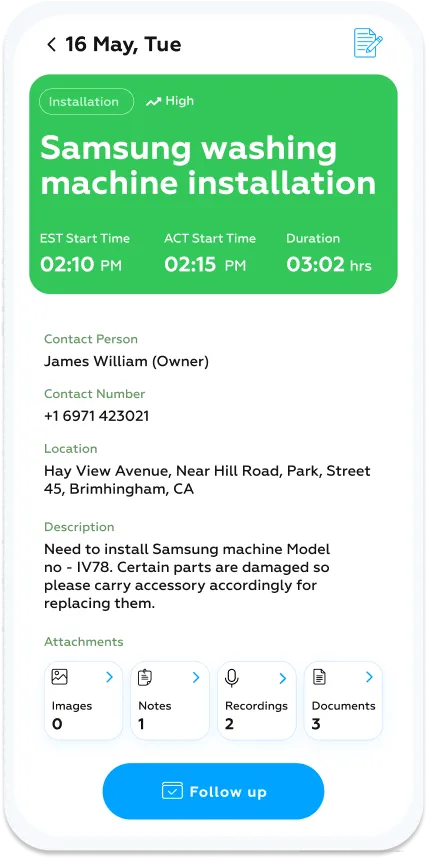
Attività completata: Questa schermata fornisce una panoramica completa delle attività completate. L'utente può visualizzare la data, il giorno, la categoria, il nome dell'attività, la priorità, l'ora di inizio stimata, l'ora di inizio effettiva, l'ora di completamento, la persona di contatto, il numero di telefono, la posizione dell'attività, la descrizione dell'attività e qualsiasi immagine, nota o registrazione allegata.
Prossimo compito: Accedi a informazioni dettagliate sulle attività imminenti, tra cui data, giorno, categoria, nome dell'attività, priorità, orario di inizio previsto, persona di contatto, numero di telefono, posizione dell'attività e un'esclusiva funzione di visualizzazione su mappa. Basta cliccare sull'icona della mappa e la posizione dell'attività dell'utente verrà visualizzata direttamente sulla mappa. Inoltre, l'utente può avviare l'attività utilizzando il pulsante "Avvia attività", che attiva un timer integrato.
Attività mancata: Se l'utente ha saltato un'attività, questa schermata offre una vasta gamma di dati, tra cui data, giorno, categoria, nome dell'attività, priorità, orario di inizio previsto, persona di contatto, numero di telefono, posizione dell'attività e una visualizzazione su mappa per una facile consultazione.
Introduzione alle note sulle attività:
Con il nostro ultimo aggiornamento, l'utente può facilmente allegare note alle proprie attività. Ecco come funziona:
- Dalla schermata del timer è possibile accedere alla funzione "Note".
- Fai clic sul pulsante "Aggiungi nota" per aprire la schermata di modifica delle note, dove l'utente può visualizzare, modificare e aggiungere note relative alle proprie attività.
- La schermata "Aggiungi nota" consente all'utente di annotare dettagli importanti relativi alle proprie attività, offrendo un modo pratico e accessibile per rimanere organizzati.
Gestione delle spese senza sforzo
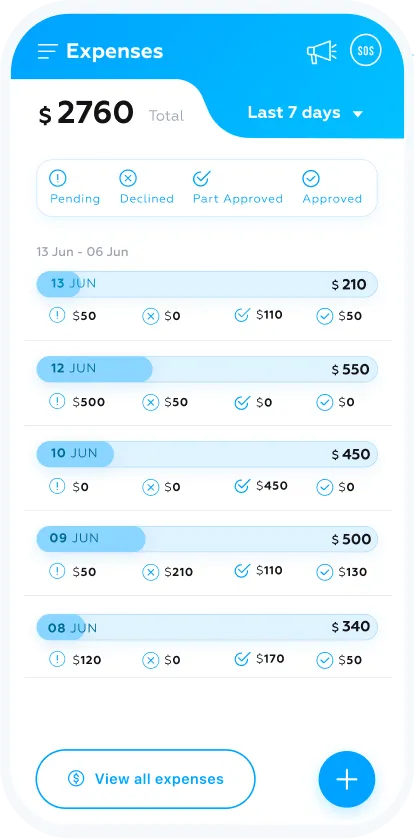
Abbiamo aggiunto una sezione "Spese" per aiutare l'utente a gestire e monitorare le spese in modo efficace. Questa funzionalità offre tre componenti principali:
- Spese: Clicca su "Spese" nella barra dei menu per accedere alla pagina Spese, che fornisce una panoramica delle spese dell'utente relative agli ultimi sette giorni. L'utente visualizzerà le spese suddivise in categorie: In sospeso, Rifiutate, Parzialmente approvate e Approvate. Viene visualizzato l'importo totale per ciascuna categoria.
- Elenco delle spese: Visualizza un elenco completo delle spese dell'utente in formato elenco, che consente di tenere traccia facilmente delle transazioni finanziarie. Se necessario, l'utente può anche apportare modifiche direttamente da questa schermata.
- Aggiungi spesa: Aggiungere le spese è semplicissimo con la nostra schermata "Aggiungi spesa". L'utente può inserire la categoria di spesa, l'importo, la data e la descrizione, e allegare le ricevute, garantendo così una registrazione completa delle spese. Dopo aver aggiunto i dettagli, è sufficiente salvare la voce di spesa.
Gestione delle presenze e delle assenze
L'applicazione Taskeye ora include solide funzionalità di gestione delle presenze e delle ferie per aiutare l'utente a tenere sotto controllo le attività della propria forza lavoro. Qui, l'utente può visualizzare un riepilogo degli stati di presenza, tra cui Assente, Presente, Riposo settimanale e Festività. Inoltre, vengono visualizzati la distanza totale percorsa nel mese, il numero di attività completate e il numero di attività non svolte.
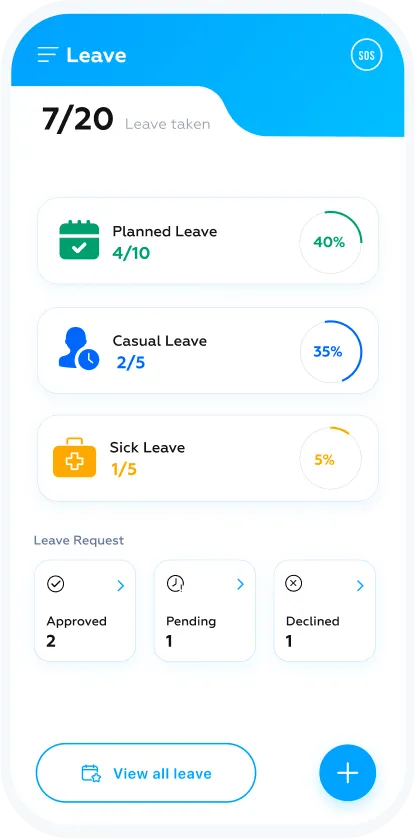
La nostra funzionalità di gestione delle ferie include una pagina di riepilogo che offre una panoramica dei dati relativi alle ferie dell'utente, suddivisi in ferie programmate, ferie occasionali e ferie per malattia.
L'utente può visualizzare comodamente le schede delle richieste di ferie, come Approvate, In sospeso e Rifiutate, insieme al numero totale di richieste di ferie in ciascuna categoria.